





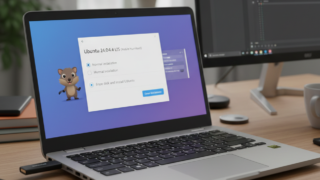





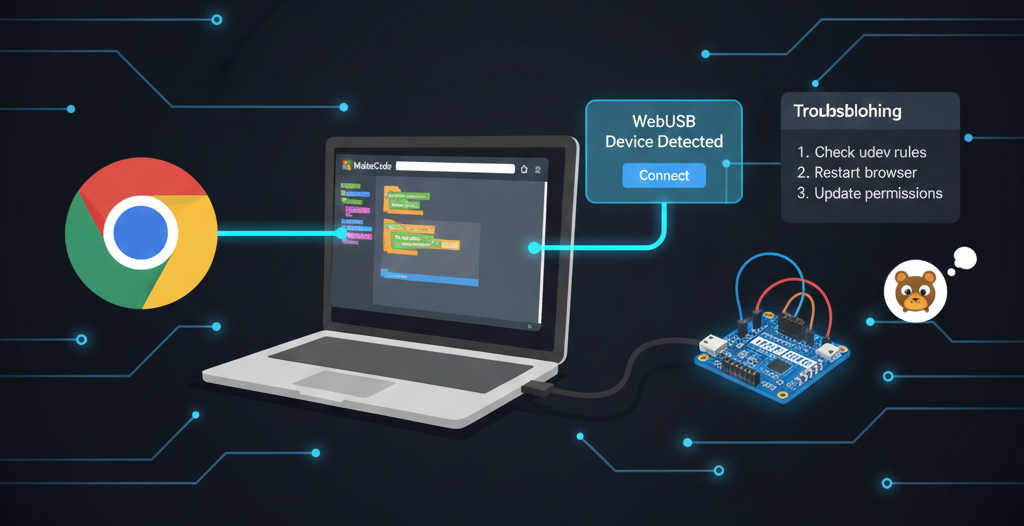
ChromeからMicrosoft MakeCodeサイトなどのプログラミングサイトに接続して、パソコンのUSBポートに、教材を接続してプログラムをダウンロードする場合、Ubuntuでは、WebUSBの機能を使います。プラグアンドプレイで何もしないまま使える場合もありますが、PCの状態などでPnPができない場合があります。
その場合には、次の手順でWebUSBが使用できるようになります。
例)micro:bitなどの教材をUSB接続して、Connect deviceしても、ダウンロード機能が利用できず、ファイルの保存になってしまいます。その場合の対処方法です。
1.Chromeブラウザで新しいタブを開き、次のURLを入力します。
chrome://device-log
Chromeで発生したトラブルの原因調査としてChromeのdebug.logの出力が行えます。今行ったウェブサイトの動作についてウェブサイトが残すログではなく、Chromeブラウザ自体のログになります。Chrome自体のログを確認することは、Chromeがクラッシュしたり、変な動作をしてしまう場合/うまく動作しない場合などに役立ちます。

2.ログを確認します。
USB User [15:46:34] USB device Added: Path=/dev/bus/usb/001/006
または、
USB Event[15:46:34] Failed to open /dev/bus/usb/001/006: failed (13: Permission denied)
というメッセージが表示されている場合があります。(※接続毎にpathは変わります)
3.端末(ターミナル)を起動し次のように入力します。
sudo chmod a+wx /dev/bus/usb/001/006
ブラウザのWebUSBで教材が接続されているUSBに書き込みと実行権限を付与します。
再び、micro:bitなどの教材をUSB接続して、Connect deviceして、プログラムがダウンロードできることを確認します