









1. 事前準備とシステム要件
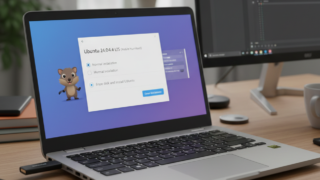
このドキュメントでは、中古のノートパソコンにUbuntuをインストールし、インターネット経由でmicro:bitのプログラミングができる環境(STEAM教育用ステーション)をセットアップする手順を解説します。
Ubuntu Desktopを快適に動作させるために、以下のスペックを確認してください。
- 推奨システム要件(Ubuntu 24.04.4 LTS):
- 2 GHz デュアルコアプロセッサ以上
- 4 GB 以上のシステムメモリ
- 25 GB 以上のディスク空き容量
- 準備するもの:
- 8GB以上のUSBメモリ(中身のデータは消去されます)
- インターネット接続環境
※古いパソコンで動作が重い場合は、より軽量な「Lubuntu」や「Xubuntu」などの公式フレーバーの使用も検討してください。
2. Ubuntuのダウンロード
別のPC(Windows等)を使用して、OSのイメージファイル(ISOファイル)を入手します。
- 公式サイトまたはミラーサイトへアクセス: 公式のミラーサイト、からは、理化学研究所 (RIKEN)などの公式ミラーサイトを利用すると高速にダウンロードできます。
ここでは、LTS版のUbuntuを使います。
LTS Releases(Long Term Support:長期サポート版)—安定性重視・長期利用向け のバージョンです。企業・サーバー用途・研究室環境などでは基本的にこちらを選びます。Ubuntu xx.xx.x LTS と表記されています。
特徴として、5年間の標準サポートがあり、安定性重視、大きな仕様変更が少ない、業務用途向きといえます。
👉基本的には LTSを選べば間違いない という位置づけです。
Interim Releases(通常リリース版)—最新機能をいち早く試せる短期版です。特徴として、サポート期間は約9か月、新機能が早く入る、実験・検証向き、本番サーバーには不向き
👉 開発者やテスト用途向け。
Extended Security Maintenance(ESM)—LTSの標準サポート終了後の延長セキュリティサポートです。
👉 「古いけど今すぐは移行できない」環境向け。 - ISOファイルの選択: 「Ubuntu xx.xx.x LTS (Noble Numbat)」のデスクトップ版「64-bit PC (AMD64) desktop image」を選択してダウンロードします。
AMD64またはEM64Tアーキテクチャ(例:Athlon64、Opteron、EM64T Xeon、Core 2)ベースのコンピュータをお持ちの場合は、こちらを選択してください。また、不明な場合も、こちらを選択してください。
2026/02/17現在 ファイル名 ubuntu-24.04.4-desktop-amd64.iso - 完全性の検証(推奨): ダウンロードしたファイルが破損や改ざんを受けていないか、SHA256チェックサムを用いて確認することが推奨されます。
3. インストール用USBメモリの作成
Windows環境で、無料ツールの「Rufus:ルーファス」を使用して書き込みを行います。WindowsFreeソフトライブラリ(例:フリーソフト100=無料ソフト+フリーウェア)からダウンロードして準備してください。
- Rufusの起動とUSB挿入: USBメモリをPCに接続し、Rufusを起動します。
- ISOの選択: 「ブートの種類」の横にある「選択」をクリックし、ダウンロードした「UbuntuのISOファイル」を選びます。
- パーティション構成は、最も広く使われている「MBR(マスターブートレコード)」を使用します。
- 「詳細なプロパティを隠す」を開いてプロパティを見えるようにします。
かなり古いPCによっては、その中の「□古いBIOSのために修正を追加(パーティションの拡張、並び替え、その他)」に☑をします。←これ結構重要(通常はチェックしないで、エラーになったときの再構築時に☑して生成します) - 書き込み開始: その他の設定はデフォルトのまま「スタート」をクリックします。
[ISOHybrid イメージの検出]画面で、「ISOイメージでモードで書き込む(推奨)」を選択します。
しかし、古いPCの場合は[DDイメージモードで書き込む]を選択します。←これ結構重要、かなり古いPCによっては「DDイメージ」を選択します。
USBの中身はすべて消去されますので注意してください。 - 完了: 状態が「準備完了」になったら、「閉じる」をクリックし、Rufusを終了させ、USBメモリをWindows環境PCから安全に取り外します。
4. Ubuntuのインストール手順
中古パソコンにUSBメモリを挿し、OSをインストールします。
- 作成したUbuntuインストール用USBからブート: パソコンの電源を入れ、すぐに特定のキー(F2やF12など、BIOS場面を表示・機種により異なる)を連打して「Boot:ブートメニュー:Boot Priority Order」を出し、USBメモリが最初に検査されるように「USB Memory」を最上位にします。
- 中古パソコンにUSBメモリを挿し、「Save and Exit」で起動します。★USBメモリからブートができるように設定します。
- インストーラーの開始: 「Try or Install Ubuntu」を選択して「Enter」、ほどなくして、言語設定で「日本語」を選びます。
- 「Ubuntuのアクセシビリティ」は、あとでシステム設定で変更できるので、「次」に進みます。
- 「キーボードレイアウト」では「日本語」であることを確認し「次」に進みます。
- 「ネットワークに接続」では、あとで接続するので、「今はインターネットに接続しない」を選択して「次」に進みます。
- 「Ubuntuを試用またはインストール」では、「Ubuntuをインストール」を選択し、「次」に進みます。
- 「対話式インストール」→「既定の選択」→「推奨するプロプライアタリなソフトウェアをインストールしますか?」では、ここでは何も制定しないで、「次」進みます。この後、しばらく処理に時間がかかります。
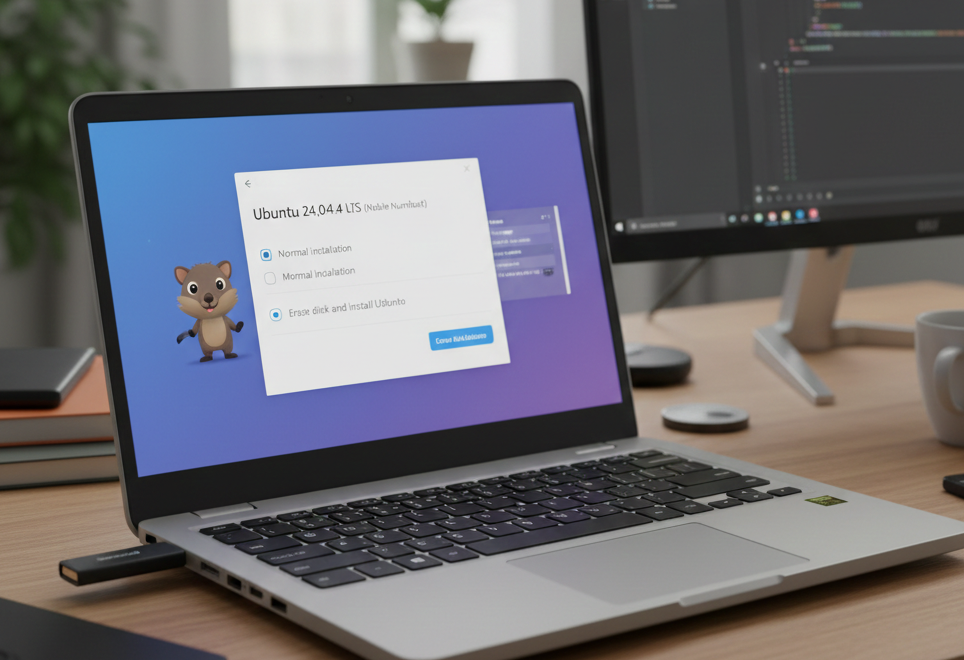
- 完全に置き換えるのでインストールの種類は、「ディスクを削除してUbuntuをインストール」を選択します。古いOS(Windows等)が消去され、クリーンな状態でインストールされます。
- 初期設定: ユーザー名、コンピュータ名、パスワードを設定し、タイムゾーン(Asia/Tokyo)を選択して、インストールを完了させます。だいたい20分〜30分程度です。完了後、画面の指示に従い再起動します。
- 立ち上がってくると、インストールメディアを取り出すよう指示が表示されます。
「Please remove the installation medium, then press ENTER」というメッセージが表示されたら、USBメモリを取り出して「Enter」を押します。 - システムの初期インストールを実施したので、端末(ターミナル)を開いて以下のsudoコマンドを入力して状態を更新します。
この立ち上げ以降は、インターネット接続が行われるようにしてください(WiFi,有線どちらでも良いです)。
インターネット接続後に以下のコマンドを入力します。
sudo apt update 最新のパッケージの一覧を取得してローカルに保持しているパッケージの索引を最新化します
sudo apt upgrade インストール済みのパッケージを最新化ます - 注意事項:
①進行中にエラーが表示される場合がありますが、概ねcancelでよいです。
②USBメモリからの立ち上げの最初に「GRUB Loading. Welcome to GRUB!」の画面でストップする場合は、「3. インストール用USBメモリの作成」のUbuntuインストーラUSBの生成を内容を「古いBIOSに関するチェック、DDイメージ書き込み」を行って再度インストールUSBを作成します。
5. 日本語環境の設定
Ubuntuのインストール後は、英語がデフォルト標準の言語になっています。日本語を使用するためには、言語パックや日本語入力システムのインストール、設定を行う必要があります。
- 日本語言語パックのインストール:端末(ターミナル)を開き、以下のコマンドを実行してください。
sudo apt install language-pack-ja -y
このコマンドにより、日本語データがインストールされます。 - 言語設定を日本語に設定:システムの言語を日本語に設定します。
LANG=ja_JP.UTF-8
sudo update-locale LANG=ja_JP.UTF-8 - 設定を有効化:有効にするためには、システムを再起動してください。
sudo reboot - 再起動後:システムのメニューやダイアログが日本語で表示されていることを確認してください。
日本語入力の設定(Mozcのインストール)
Ubuntuでは、デフォルトで日本語入力が有効になっていないため、日本語を入力できるようにするためには、日本語入力システム(IME)を導入する必要があります。 一般的に使用されている日本語入力システムは、Mozc(Google日本語入力のオープンソース版)です。
1. Mozcのインストール
端末(ターミナル)を起動して次のコマンドを入力します。(キーボードの Ctrl + Alt + T でターミナルを開く事もできます。)
以下のコマンドを順番に実行します。
- パッケージリストを最新に更新
sudo apt update - Mozcと関連パッケージをインストール
sudo apt install ibus-mozc - 日本語入力システムをインストール
sudo apt install fcitx-mozc -y
2. IMEをFcitxに変更
IME(アイ・エム・イー Input Method EditorをFcitx(ファイティクス)にします。
- IMEを変更:Mozcの操作性を良くするために、IMEをFcitxに変更します。
im-config -n fcitx - 設定を有効化:有効にするためには、システムを再起動してください。
sudo reboot
3. Fcitxの設定
再起動後、アプリケーションメニューから次の操作を行います
- 「system設定」
→「Region&Language」
→「System Manage installed Languages言語サポート」
→「キーボード入力に使うIMEシステム」を開き、「Fcitx」が選択されていることを確認します。 - アプリケーションから「Fcitxの設定ツール」を開き(または、端末(ターミナル)で fcitx-config-gtk3 を入力)し、Mozcを有効にします。
「入力メソッド」のリストに「Mozc」が追加されていない場合は、「+」ボタンをクリックし、Mozcを追加します。 - 設定が完了したら、テキストエディタなどで「半角/全角」キーを押し、日本語入力(画面右上のIMEバーで設定を確認しながら)ができることを確認します。